Claude
 ChatGPT
 Gemini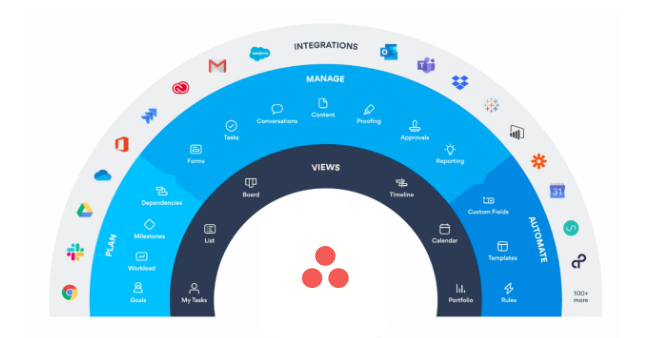
Jeśli zastanawiasz się nad wyborem odpowiedniego narzędzia do zarządzania pracą dla swojego zespołu lub organizacji, to doskonale rozumiem Twoje obawy. To decyzja, która wpłynie na pracę i produktywność Twojego zespołu na lata. Jeśli wybrane narzędzie nie spełni pokładanych w nim oczekiwań, czeka Was koszmar przenoszenia organizacji z jednej aplikacji do innej — proces czasochłonny, kosztowny i bolesny. Wybór między Asaną, Monday, BaseCamp, ClickUp a wieloma innymi aplikacjami to wyzwanie, które może wywołać wiele pytań: Czy Asana jest właściwym narzędziem? Czy jest wystarczająco intuicyjna? Jakie korzyści przynosi w porównaniu do innych rozwiązań?
W tym artykule nie będę porównywać Asany z innymi narzędziami. Pokażę za to konkretne zastosowania Asany w codziennej pracy project managera — 24 praktyczne sposoby wykorzystania jej funkcji, które eliminują bolączki codziennej pracy. Rozumiem, że to, co naprawdę teraz liczy się dla Ciebie, to znalezienie narzędzia, które spełni Twoje potrzeby dzięki posiadanym funkcjom.
Co to jest Asana?
Asana to narzędzie do zarządzania pracą i projektami w zespole. Zbiera w jednym miejscu zadania, terminy, pliki i rozmowy, które zwykle giną w mailach i arkuszach Excela. Project manager widzi w niej, kto nad czym pracuje, co blokuje projekt i czy termin jest realny.
W czasie transformacji traktujemy Asanę jako:
- źródło wiedzy dla autonomicznych agentów, które mogą wykonywać zebrane tam zadania tak jak inni członkowie organizacji
- platformę do audytu, co nie działa w komunikacji w zespole i pomiędzy działami
- najbardziej aktualny obraz tego, co się dzieje w firmie
Pracę w Asanie układa się z trzech klocków. Zadanie to pojedyncza rzecz do zrobienia, z osobą odpowiedzialną i terminem. Projekt grupuje zadania wokół jednego celu, na przykład kampanii albo wdrożenia u klienta. Portfolio zbiera projekty w jeden widok, żeby kierownik nie musiał otwierać każdego z osobna. Ten sam projekt obejrzysz jako listę, tablicę kanban, kalendarz albo oś czasu.
Asana działa w przeglądarce, jako aplikacja na komputer i na telefon. Darmowy plan Personal wystarczy jednej lub dwóm osobom. Zespół potrzebuje co najmniej planu Starter.
Kiedy Asana nie jest dla Ciebie? Jeśli w zespole nikt nie będzie pilnował, żeby zadania trafiały do Asany zamiast do maila, narzędzie szybko stanie się kolejną listą, której nikt nie czyta. Asana porządkuje pracę, która ma już właściciela i termin. Nie stworzy ich za Ciebie.
Zastosowania Asany – najciekawsze funkcje każdego planu
Nie jest to pełne kompendium, nie wymienię tu wszystkich funkcji ani nawet wszystkich zastosowań każdej wymienionej funkcji. Jeśli po tym artykule będziesz zainteresowany/a takimi szczegółami z chęcią aktywujemy dla Ciebie okres próbny Asany i wprowadzimy Cię w najważniejsze funkcje – i to za darmo!
W tym artykule skupię się jednak na wybranych, praktycznych i łatwych do zrozumienia funkcjach Asany.
Kolejność opisanych funkcji jest przypadkowa ale na końcu artykułu pogrupowałem je w dostępne plany Asany z krótkim opisem każdego z nich.
Gwiazdki za produktywność
Dla łatwiejszego przeglądania oceniłem wpływ na produktywność każdej funkcji – od 1 do 3 gwiazdek. Ocena z punktu widzenia każdej organizacji będzie inna – przyznane przeze mnie gwiazdki to duże uproszczenie
Miłej lektury.
| Czego się dowiesz | W skrócie |
|---|---|
| Planowanie projektu w Asanie | Oś czasu z wykresem Gantta, kamienie milowe, zależności i zakresy dat pokazują, czy terminy projektu są realne. |
| Komunikacja bez setek maili | Komentarze, opisy zadań i wiadomości w Asanie zastępują maile — cała dyskusja zostaje przy zadaniu, razem z załącznikami. |
| Powtarzalne procesy i porządek we „wrzutkach” | Zadania cykliczne, szablony, formularze i automatyzacje standaryzują powtarzalną pracę i wymuszają komplet informacji w zgłoszeniach. |
| Kontrola wielu projektów naraz | Portfolio, obłożenie pracą, cele i raporty dają przegląd statusów projektów i dostępności zespołu w jednym widoku. |
| Który plan Asany wybrać | Darmowy plan Personal obsłuży najwyżej 2 osoby w projekcie. Zespół potrzebuje co najmniej planu Starter (oś czasu, formularze, automatyzacje), a portfolio i cele są w Advanced. |
24 zastosowania funkcji Asany w praktyce
1. Oś czasu – sposób na opóźniające się projekty z deadlinem
Produktywność: ⭐️⭐⭐
Plan: Starter
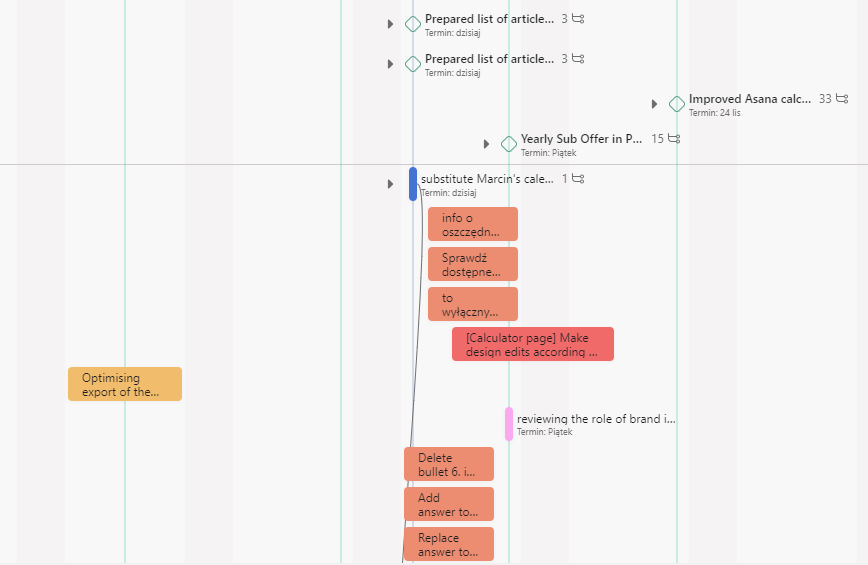
Prezentacja projektu na osi czasu w postaci wykresu Gantta pozwala lepiej zarządzać czasem i wizualnie zweryfikować czy terminy w projekcie są osiągalne.
Przesuń zadanie na osi czasu aby zmienić jego datę realizacji. W tym widoku najłatwiej dodaje się też zależności pomiędzy zadaniami.
Niezaplanowane zadania — to filtr, po kliknięciu którego na osi czasu widać tylko te zadania, które mają przypisaną datę, stąd widok osi czasu może nie zawierać wszystkich zadań. w ten sposób widzimy wszystkie nieprzypisane zadania, a przenosząc je za pomocą drag & drop na oś czasu można od razu przypisać im datę i ustalić czas trwania zadania.
2. Kamienie milowe — sposób na widoczność ważnych zadań

Produktywność: ⭐️⭐
Plan: Personal
Kamień milowy to osobny typ zadania w Asanie. Nadaje zadaniu wagę i kontekst większych oczekiwań niż w stosunku do standardowych zadań.
3. Zatwierdzenia — przyspieszenie zbyt długiego procesu akceptacji w projekcie
Produktywność: ⭐️⭐
Plan: Advanced
Zatwierdzenie (approval) to typ zadania w Asanie, który ma więcej opcji niż zadanie standardowe. Zamiast przycisku „oznacz jako ukończone”, ma „akceptuj”, „odrzuć”, „żądaj poprawek”. Approval to najczęściej zadanie, które wstrzymuje kolejne zadania, a przez to, że jest to szczególny typ zadania, można go łatwo wyszukać. Dla managerów to ułatwienie, bo mogą wyszukać wszystkie zatwierdzenia, które wymagają ich działania, i odblokować projekty i pracę zespołów. Approvali najczęściej używa się jako pod-zadań do zadań wymagających akceptacji. Możesz stworzyć kilka podzadań-approvali dla różnych osób.
4. Zadania cykliczne — powtarzalne zadania, które nie giną w natłoku pracy

Produktywność: ⭐️⭐
Plan: Personal
Zamiast dodawać 50 takich samych zadań na każdy tydzień pracy, można stworzyć jedno cykliczne zadanie z terminem np. w każdy piątek.
Po zakończeniu takiego zadania automatycznie utworzy się nowe z terminem na kolejny piątek. Komentarze pojawiające się automatycznie pod takim cyklicznym zadaniem pełnią funkcję przypomnień.
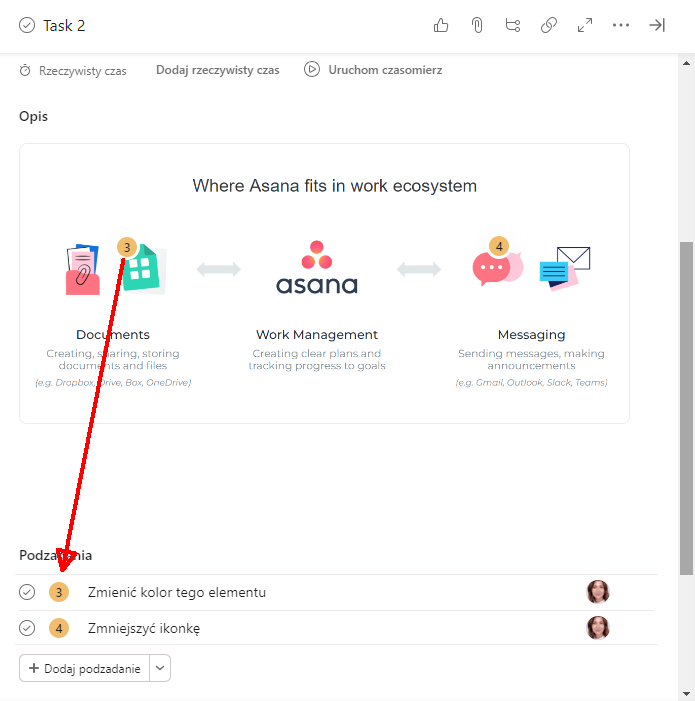
5. Adnotowanie PDF i obrazków — uwagi do dokumentów i grafik w postaci zadań-pinezek
Produktywność: ⭐️⭐
Plan: Advanced
Jeśli dodasz do zadania grafikę lub PDF to jej podgląd pojawi się w panelu bocznym zadania – klikając w dowolnym miejscu na podglądzie możesz dodać pinezkę, która będzie jednocześnie pod zadaniem. Tu możesz dodać prośbę o zmianę, przypisać ją konkretnej osobie i określić datę wykonania.
Dzięki temu wszystkie zmiany będą oznaczone wprost na podglądzie, co znacznie ułatwi komunikację.
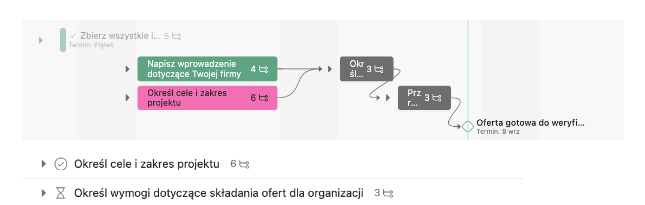
6. Zależności pomiędzy zadaniami — rozwiązanie na zbyt wiele zadań na raz
Produktywność: ⭐️⭐
Plan: Starter
Zadanie, które jest zależne od innego ma inną ikonę niż zadanie standardowe. Zamiast sztandarowego check marka, jest oznaczone klepsydrą, co wizualnie pokazuje, że zadania nie można jeszcze zacząć, bo czeka na zrealizowanie innego zadania przed nim. Osoba, do której jest przypisane, widzi klepsydrę do czasu aż zadanie nie będzie gotowe do rozpoczęcia realizacji.
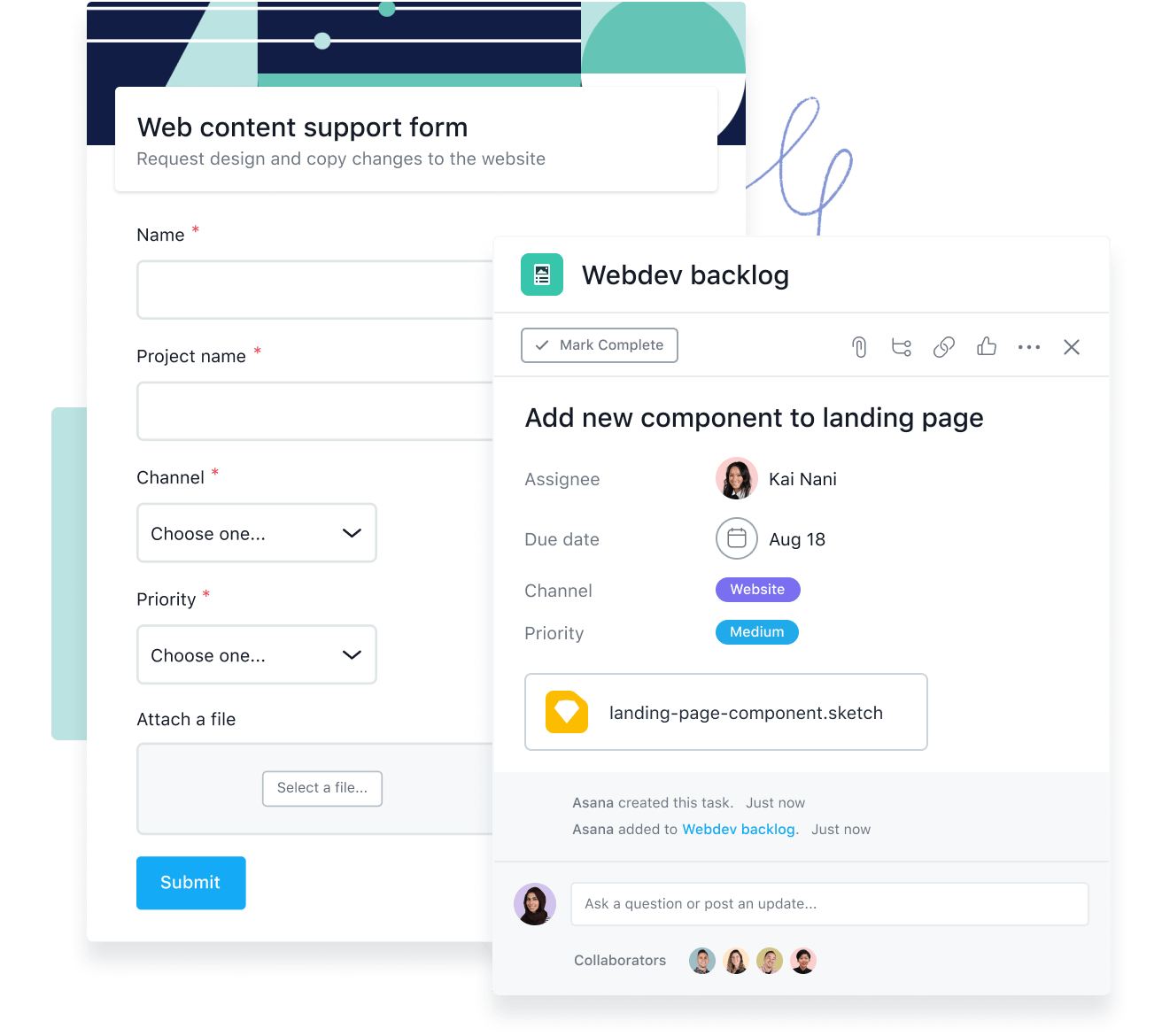
7. Formularze —rozwiązanie na “wrzutki” bez wymaganych szczegółów
Produktywność: ⭐️⭐
Plan: Starter
Jeśli otrzymujesz dużo zadań z wielu źródeł i chcesz mieć przygotowane zadania od zgłaszającego tak, żeby nie wracać do niego po brakujące informacje, możesz skorzystać z formularza.
Formularz pozwala Ci zebrać wszystkie informacje, które zostaną zapisane w zadaniu. Możesz np. poprosić o określenie priorytetu, załączenie pliku lub określić typ zadania (błąd, feedback, propozycja usprawnienia).
W formularzu można dodawać warunki, dzięki którym zadanie utworzone przy użyciu formularza trafi nie tylko do konkretnego projektu, ale nawet konkretnej sekcji.
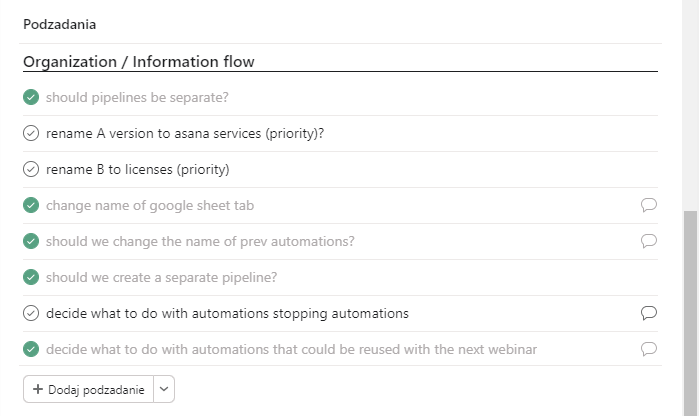
8. Pod-zadania — podziel za duże zadanie na elementy
Produktywność: ⭐
Plan: Personal
Można użyć podzadań w większych zadaniach, aby rozpisać je na mniejsze kroki i śledzić w nich postęp, którego nie byłoby widać dopóki duże zadanie nie zostałoby zrealizowane.
Przykład niestandardowego użycia: utwórz kamień milowy i dodaj 4 pod-zadania z tytułem “status” i przypisz je osobie odpowiedzialnej za sprawdzanie, czy kamień milowy zostanie osiągnięty na czas.
9. Zakres dat w zadaniu – kiedy mogę zacząć pracę nad zadaniem
Produktywność: ⭐⭐
Plan: Starter
Każde zadanie, prócz daty końcowej, może mieć też datę startu, co tworzy przedział czasowy. Funkcja przydatna w szczególności w połączeniu z widokiem na osi czasu, gdzie możemy stworzyć wykres Gantta projektu.
10. Szablony zadań — gotowe procedury dla powtarzalnych zadań
Produktywność: ⭐⭐⭐
Plan: Starter
Użyj szablonów, aby opisać i ustandaryzować takie zadania jak podpisanie umowy lub spotkanie sprzedażowe. Stwórz kilka rodzajów procedur, np. różne typy umów dla kilku różnych klientów.
Przy bardziej rozbudowanych procedurach możesz zwiększyć ich czytelność za pomocą sekcji. Tak, sekcje można dodać także w zadaniu. Tworząc nowe pod zadanie, użyj TAB+N, a dodasz tam sekcje.
11. Status projektu — zamiast spotkań, które powinny być mailami

Produktywność: ⭐️⭐
Plan: Personal
Używaj do przekazywania jednym kliknięciem istotnych informacji o projekcie do wszystkich osób uczestniczących w projekcie.
Zmiana statusu nie dotrze do osób które są tylko wykonawcami poszczególnych zadań, ale nie są uczestnikami projektu. To kwestia wyboru czy interesują Cię powiadomienia o statusie w projekcie czy tylko o swoich zadaniach, czy oba.
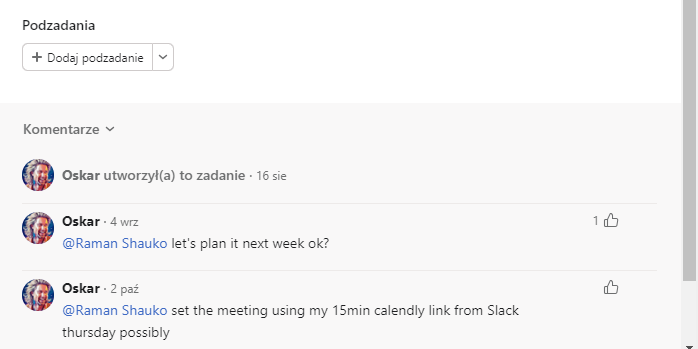
12. Komentarze w zadaniach — zamiast setek maili bez kontekstu
Produktywność: ⭐️⭐️⭐
Plan: Personal
Komentarze to jedna z najważniejszych funkcji w Asanie. Pod każdym zadaniem możemy prowadzić dyskusję dotyczącą tego konkretnego zadania. Zamiast maili bez kontekstu mamy całą konwersację dotyczącą zadania (łącznie z załącznikami) w jednym wątku.
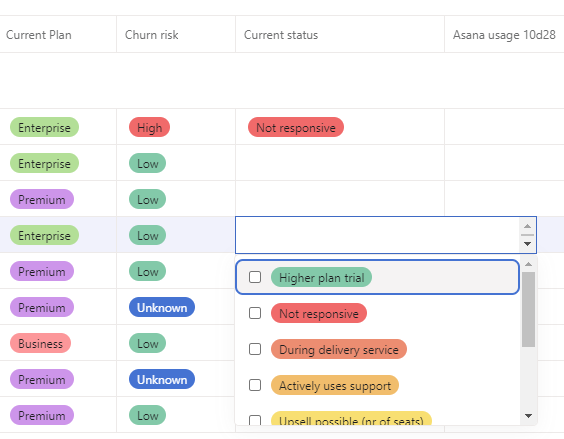
13. Pola niestandardowe — z Excela do projektu
Produktywność: ⭐️⭐
Plan: Starter
Pola niestandardowe w Asanie to bardziej zaawansowana wersja tagów — dodają dodatkowe informacje do zadań. Każde zadanie może mieć koszt, estymację czasową, dział odpowiedzialny, status, priorytet i dziesiątki innych, customizowalnych pól. Projekty z kolorowymi polami niestandardowymi ułatwiają odczytanie statusu lub priorytetu zadań jednym rzutem oka. Jednym z ciekawszych zastosowań pola niestandardowego jest pole „Klarowność” z opcjami 🔴Niejasne, 🟡OK, 🟢Super. Bardzo przydatne przy tworzeniu nowych projektów, żeby zorientować się przed startem projektu, czy zadania są jasne dla zespołu i czy może zacząć pracę. Ułatwia kick-off — wystarczy posortować zadania od najmniej jasnych i wyjaśniać wszystkie po kolei. Po takim spotkaniu jako PM masz pewność, że każdy wie nie tylko co ma robić, ale także jak ma to robić.
14. Przegląd projektu — karta projektu, najważniejsze ustalenia i kluczowe pliki w projekcie
Produktywność: ⭐
Plan: Personal
Pierwsza zakładka w każdym projekcie (obok widoków listy, osi czasu, kanban i kalendarza) to miejsce na podstawowe informacje o projekcie. Tu możesz dodać prezentację produktu, który rozwijasz w projekcie, brief projektu lub excel z listą uczestników szkolenia. Możesz też dodać podstawowe informacje o kliencie, jeśli to projekt dla klienta.
Pozwoli to każdemu łatwo znaleźć najważniejsze pliki, a nowym osobom w projekcie zorientować się, o czym jest projekt.
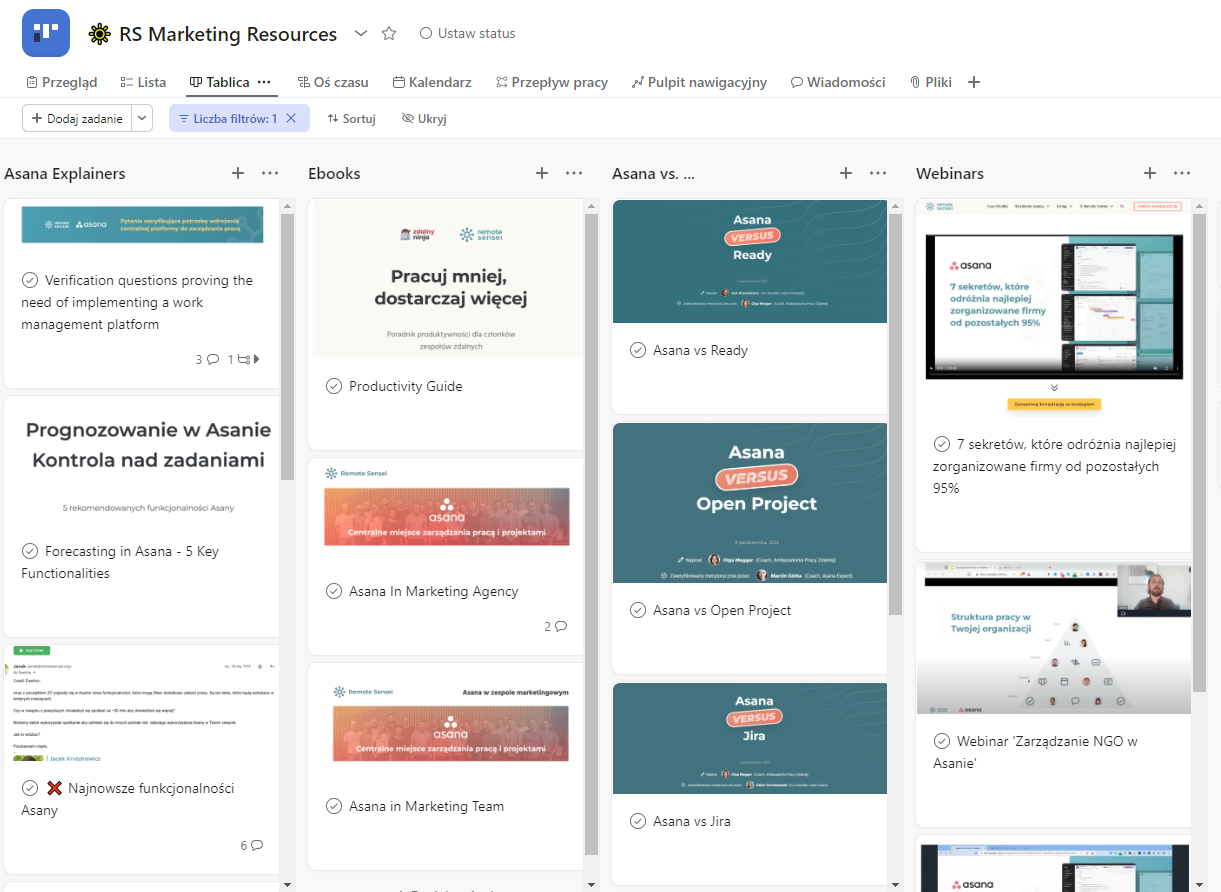
15. Pliki w projekcie – szybki przegląd wszystkich plików z zadań w projekcie
Produktywność: ⭐
Plan: Personal
W każdym zadaniu w projekcie można załączyć plik. Jeśli chcesz szybko znaleźć dany plik i nie chcesz przeglądać każdego zadania możesz skorzystać z zakładki “Pliki”, aby wyświetlić wszystkie pliki z każdego zadania w projekcie.
16. Wiadomości – gdy ważne maile giną w skrzynce mailowej
Produktywność: ⭐
Plan: Personal
Zamiast wysyłać maila do całego zespołu lub członków projektu, który zaraz zniknie w stosie kolejnych maili, możesz wysłać wiadomość w Asanie. Każda osoba w projekcie lub zespole dostanie powiadomienie. Wiadomość będzie też łatwa do znalezienia dla osób, które nie są w zespole, a które będą chciały ją odszukać.
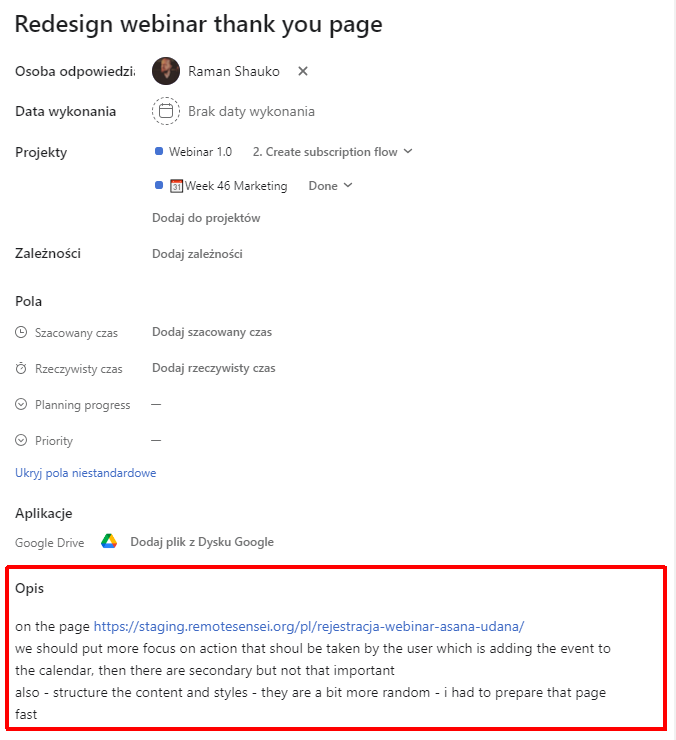
17. Opis zadania – zamiast przekazywania szczegółów mailem
Produktywność: ⭐️⭐️⭐
Plan: Personal
Ta najbardziej podstawowa funkcja Asany dostaje 3 gwiazdki głównie z powodu problemów, jakie generuje brak opisu w zadaniach. Zadania z samym tytułem nie są w ogólne realizowane przez zespoły albo wracają po kilka razy do delegującego.
Dobry opis zadania pozwala przekazać wszystkie informacje potrzebne do wykonania zadania (łącznie z załącznikami), co wpływa na zwiększenie terminowości zadań w projekcie.
18. Inbox – powiadomienia tylko odnośnie własnych zadań
Produktywność: ⭐️⭐️⭐
Plan: Personal
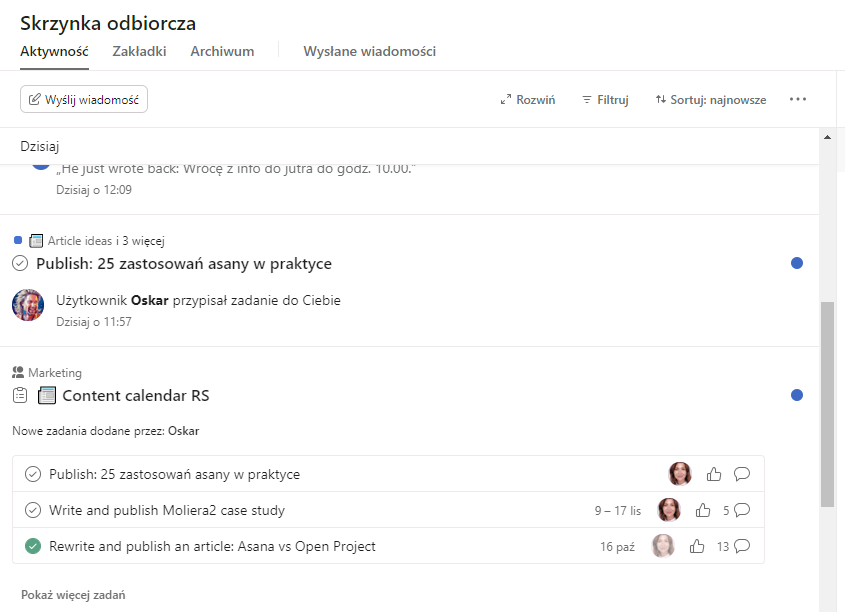
Ile otrzymujesz codziennie maili w tematach, w których w ogóle nie jesteś potrzeby? Nie chciałbyś możliwości wypisania się z tych wątków, aby skupić się na swojej pracy?
W Asanie każde zadanie jest osobnym wątkiem, w którym uczestniczą tylko osoby oznaczone jako współpracownicy zadania. Jeśli zadanie Cię nie dotyczy, możesz opuścić zadanie, przez co nie będziesz otrzymywał więcej powiadomień z tego zadania. Jeśli będziesz chciał możesz oczywiście odnaleźć to zadanie, a cała komunikacja będzie dla Ciebie dostępna i widoczna. Możesz także w każdym momencie wrócić do dyskusji oznaczając się jako współpracownika w zadaniu, lub możesz zostać przywołany, jeśli ktoś zada Ci pytanie, oznaczając Cię w komentarzu. Dzięki temu nic Ci nie ucieknie, a powiadomienia będziesz otrzymywać na Twoje życzenie.
W efekcie możesz kontrolować swój Inbox i to w jakich zadaniach i projektach uczestniczysz – koniec spamowania niepotrzebnymi informacjami wewnątrz organizacji.
19. Moje zadania – planowanie indywidualne
Produktywność: ⭐️⭐
Plan: Personal
Moje zadania to widok, w którym masz dostęp do wszystkich zadań z wielu projektów przypisanych do Ciebie. Dzięki sekcjom i automatyzacjom możesz stworzyć swój indywidualny system zarządzania pracą.
20. Portfolio projektów – szybki przegląd statusów wielu projektów
Produktywność: ⭐️⭐️⭐
Plan: Advanced
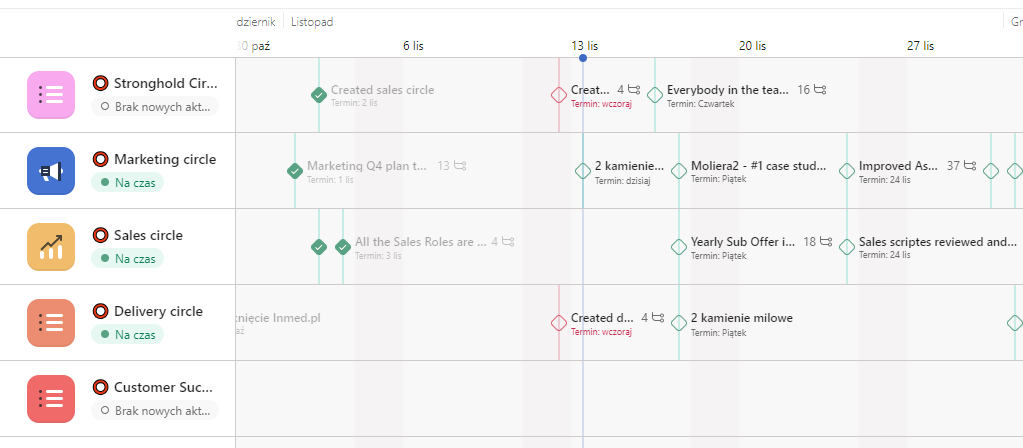
Portfolio to katalog projektów. Pozwala jednym spojrzeniem sprawdzić status kilkunastu projektów na raz, daje informacje o postępie prac w projektach, opóźnionych zadaniach i statusie projektów – i to wszystko w jednym widoku listy projektów.
Portfolio daje także wgląd w projekty na osi czasu z wyróżnieniem kamieni milowych. Niezbędnik organizacji, które projektami stoją.
21. Cele – przydatne kiedy cele są, ale nie ma planu na ich realizację
Produktywność: ⭐️⭐
Plan: Advanced
Główny problem z celami w organizacji to ich całkowity brak w codziennej pracy. Często widzimy je na czerwono tylko raz na kwartał, po czym wracamy do pracy, żeby za kolejny kwartał zobaczyć to samo. Skutek to brak związku między celami zespołu czy organizacji, a codziennymi zadaniami.
Dzięki Asanie cele można powiązać z konkretnymi projektami, które zawierają plan na ich realizację. Każde zadanie ma swojego właściciela, co gwarantuje, że każdy będzie wiedział co ma robić.
Łatwiej wtedy nie tylko egzekwować cele, ale także śledzić ich postępy. Widoczność tego, jak realizacja zadań wpływa na osiąganie celów to jeden z czynników motywujących Twój zespół i budujący ducha pracy zespołowej.
22. Obłożenie pracą – kto nad czym pracuje, komu przypisać zadanie
Produktywność: ⭐️⭐️⭐
Plan: Advanced
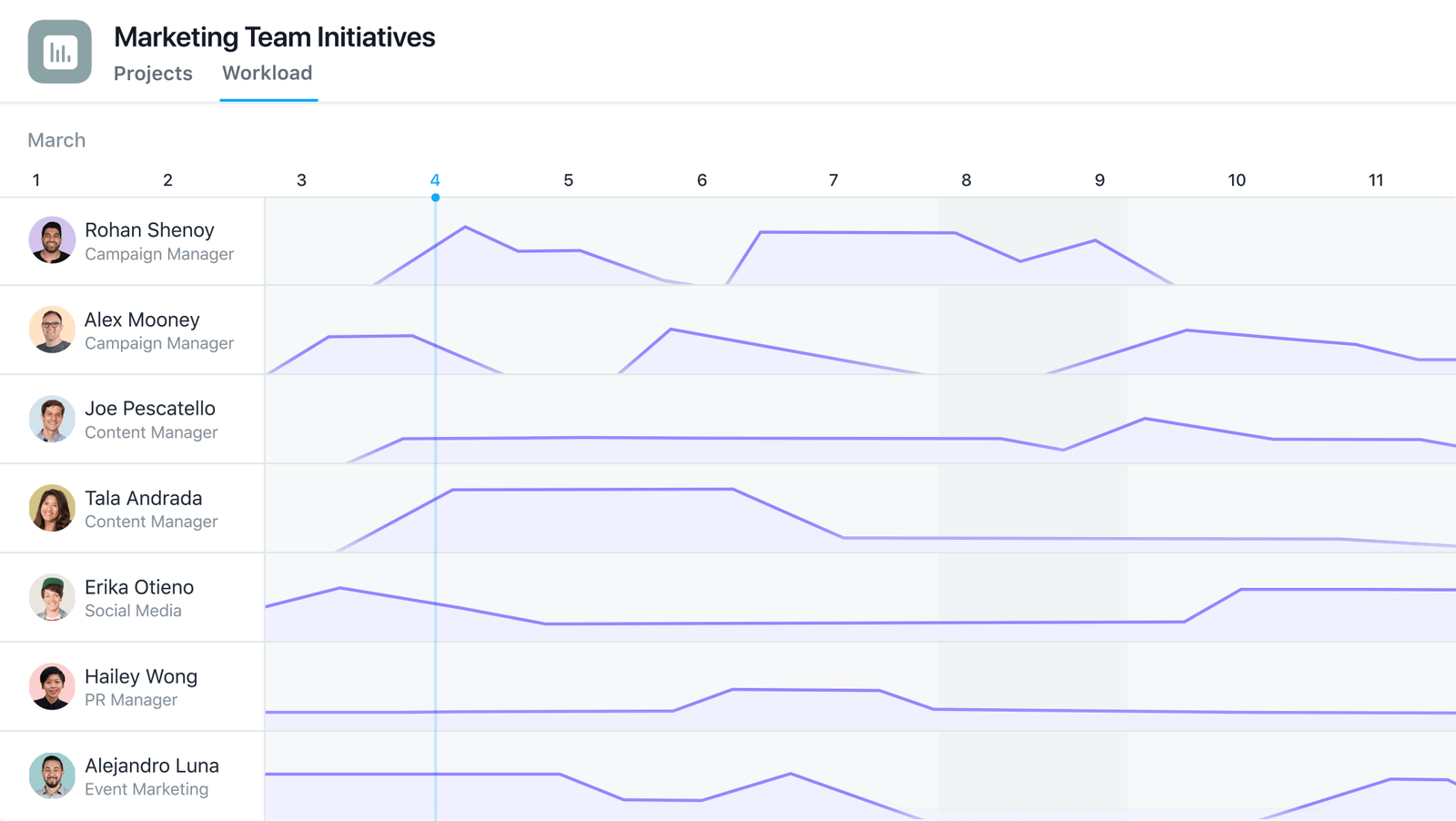
“Kto jest wolny w tym tygodniu? Komu mogę zlecić to zadanie?” Dzięki obłożeniu pracą to pytanie przestanie być problemem w organizacji.
Na osi czasu w jednym widoku widzimy wszystkie projekty, osoby w projektach i ich zadania (start i koniec), łącznie z czasem pracy jaki zajmują (jeśli wypełnimy pole estymacji czasu zadania).
Zadania możemy przenosić z osób zbytnio obłożonych pracą na te, które mają aktualnie wolne moce przerobowe.
23. Automatyzacje – procedury level expert
Produktywność: ⭐️⭐️⭐️
Plan: Starter
Ta funkcja w organizacjach o złożonych procesach zasługuje na 4 gwiazdki. Umożliwia tworzenie niestandardowych i nieliniowych procesów, w których nie ma jednej drogi realizacji procesu.
Umożliwia łączenie różnych kompetencji wielu osób w niestandardowy proces z dużą klarownością.
Przykład:
- Nowe zadanie w projekcie » dodaj Marka jako osobę odpowiedzialną
- Zadanie przesunięte do “Akceptacja” » dodaj approval dla Tomka z terminem +3 dni
24. Raporty w organizacji – sposób na nieefektywne procesy
Produktywność: ⭐⭐️
Plan: Starter
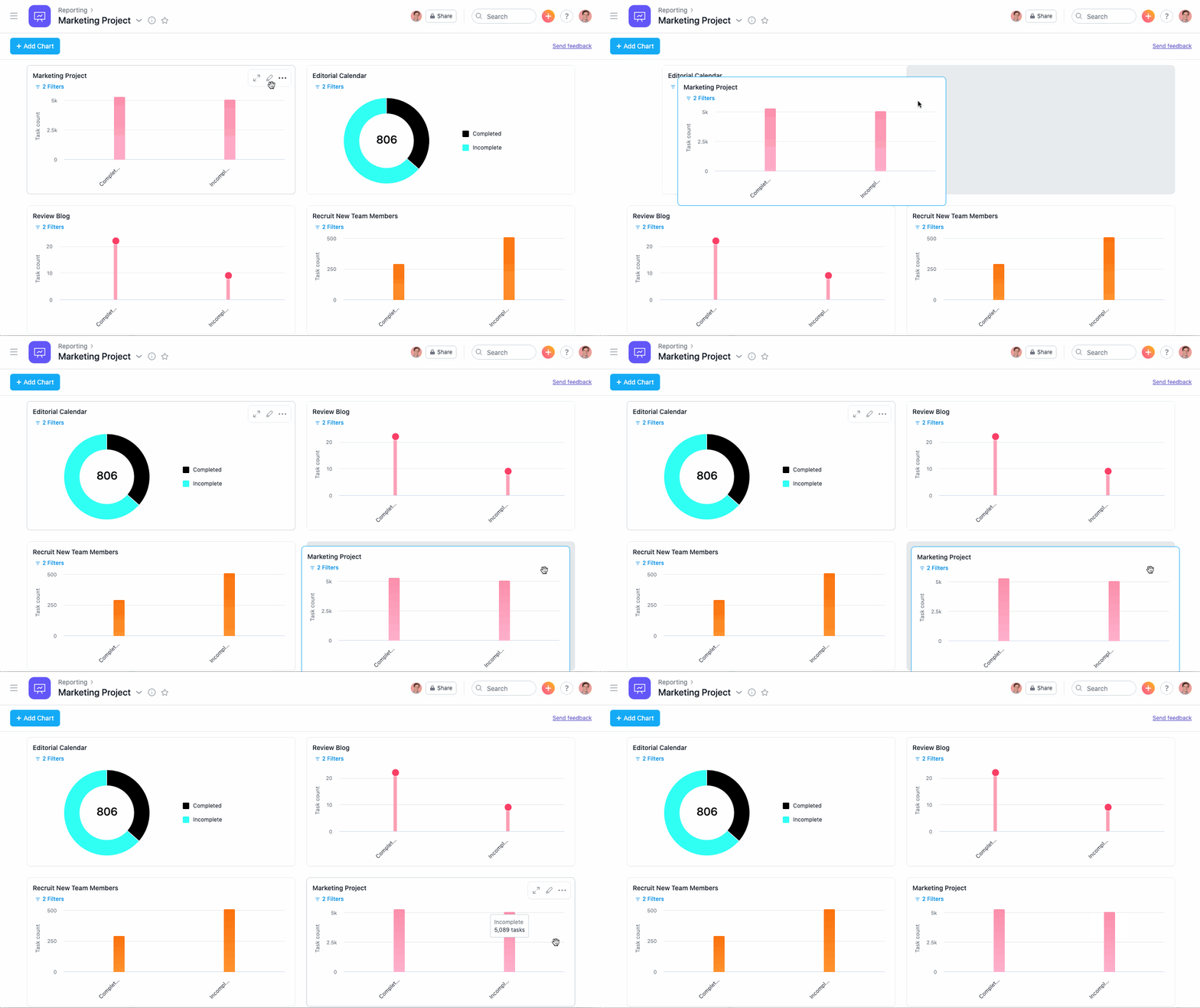
Utwórz niestandardowy raport w kilka sekund i dowiedz się, gdzie Twoja organizacja ma problem z efektywnością. Przykładowe raporty:
- Średni czasu realizacji zadań w projekcie
- Minimalny i maksymalny czas realizowania określonego typu zdania
- Łączna liczba godzin poświęcona na support dla wybranego klienta
- Przeterminowane zadania na osobę
- Wykres ‘burnup’ realizacji zadań w czasie
- Najdłużej niezrealizowane zadania
Plany Asany: które zastosowania są w Personal, Starter i Advanced
Asana zmieniła nazwy planów w 2023 roku: dawny Premium to dziś Starter, a Business to Advanced. Poniżej te same zastosowania, pogrupowane według planu, od którego są dostępne. Aktualne ceny i kalkulator licencji znajdziesz w naszym cenniku planów Asany.
Personal (darmowy)
Darmowy plan jest dziś pomyślany dla jednej lub dwóch osób: projekt może mieć najwyżej 2 członków. Wystarczy do uporządkowania własnych zadań i przetestowania podstaw, ale nie do pracy całego zespołu.
- Opis zadania – Zamiast przekazywania zadania przez email ⭐️⭐️⭐
- Inbox – Powiadomienia tylko odnośnie własnych zadań ⭐️⭐️⭐
- Komentarze w zadaniach – Zamiast setek maili bez kontekstu ⭐️⭐️⭐
- Status projektu – Zamiast spotkań, które powinny być mailem ⭐️⭐
- Moje zadania – Planowanie indywidualne ⭐️⭐
- Kamienie milowe – Ważne zadania ⭐️⭐
- Zadania cykliczne – Powtarzalne zadania, które giną w natłoku pracy ⭐️⭐
- Przegląd projektu – Karta projektu, najważniejsze ustalenia i kluczowe pliki w projekcie ⭐
- Pod-zadanie – Za duże zadanie ⭐
- Pliki w projekcie – Szybki przegląd wszystkich plików z zadań w projekcie ⭐
- Wiadomości – Gdy ważne maile giną w skrzynce mailowej ⭐
Starter
Pierwszy plan dla zespołu: bez limitu użytkowników, z osią czasu, formularzami i automatyzacjami. Dla większości zespołów projektowych to rozsądny punkt startu.
- Oś czasu – Opóźniające się projekty z deadlinem ⭐️⭐⭐
- Automatyzacje – Procedury level expert ⭐️⭐️⭐️
- Szablony zadań – Gotowe procedury dla powtarzalnych zadań ⭐⭐⭐
- Zależności pomiędzy zadaniami – Za dużo zadań na raz ⭐️⭐
- Formularze – Za dużo “wrzutek” bez potrzebnych szczegółów ⭐️⭐
- Zakres dat w zadaniu – Kiedy mogę zacząć pracę nad zadaniem ⭐⭐
- Pola niestandardowe – Z Excela do projektu ⭐️⭐
- Raporty – Pulpity projektów i całej organizacji ⭐⭐️
Advanced
Plan dla organizacji, które prowadzą wiele projektów naraz i potrzebują przeglądu całości: portfolio, cele, obłożenie zespołu i formalne akceptacje.
- Portfolio projektów – Szybki przegląd statusów wielu projektów ⭐️⭐️⭐
- Obłożenie pracą – Kto nad czym pracuje, komu przypisać zadanie ⭐️⭐️⭐
- Cele – Są, ale nie ma planu na ich realizację ⭐️⭐
- Zatwierdzenia – Za długi proces akceptacji w projekcie ⭐️⭐
- Oznaczanie PDF i obrazków – Uwagi do dokumentów i grafik w postaci zadań-pinezek ⭐️⭐
Jak radzić sobie z problemami w pracy
Większość problemów wynika z braku usystematyzowanego podejścia do pracy. To zjawisko to adhokracja — czyli „niezaplanowane” rządzi. W takich warunkach bardzo trudno o rozwój. Jedynym nam znanym rozwiązaniem jest system do zarządzania pracą. To nie musi być system IT — równie dobrze możesz to robić na kartkach lub w Excelu, tylko po co. Jeśli od rana do wieczora siedzisz w mailach i excelach, to znaczy, że i tak próbujesz stworzyć swój system zarządzania pracą, ale za pomocą narzędzi do tego nieprzystosowanych. Samo narzędzie to jednak nie wszystko — liczy się też kultura pracy zespołu, w której nowe nawyki mają szansę się przyjąć. W Protokole Niezawodności pracujemy nad tym w Etapach 9–12 — Adopcji, gdzie zespół uczy się realnie korzystać z nowego systemu w codziennej pracy. Jeśli chcesz ten problem rozwiązać, to czas podjąć decyzję. Nie musisz od razu decydować się na Asanę — ważne jednak, żebyś po prostu podjął decyzję, że zamierzasz coś z tym zrobić. To pierwszy krok do realnej zmiany. A jeśli chcesz, żeby taki system zadziałał w całym zespole, a nie tylko u Ciebie, zobacz, jak wygląda wdrożenie Asany w zespole z naszym wsparciem.
Przetestuj Asanę za darmo
Jeśli bierzesz pod uwagę Asanę, ale chcesz ją porównać z innymi narzędziami — albo jesteś już zdecydowany — możesz przetestować Asanę przez miesiąc za darmo z naszym wsparciem. Po miesiącu zdecydujesz, czy warto iść dalej. A jeśli najpierw chcesz sprawdzić, na ile Twój zespół jest gotowy na taką zmianę, wypełnij krótką Diagnozę Niezawodności — w kilka minut pokaże Ci, gdzie Wasz sposób pracy gubi niezawodność.
Najczęściej zadawane pytania
Asana to narzędzie do zarządzania pracą i projektami, które porządkuje zadania, terminy i komunikację zespołu w jednym miejscu, zamiast maili i arkuszy Excela.
Do czego Asana przydaje się project managerowi najbardziej?
Największy wpływ na pracę project managera mają oś czasu (wykres Gantta), komentarze przy zadaniach, portfolio projektów i automatyzacje — razem pokrywają planowanie, komunikację i kontrolę statusów.
Czy darmowy plan Asany wystarczy do zarządzania projektami?
Nie dla zespołu. Darmowy plan Personal pozwala na najwyżej 2 członków w projekcie i nie ma osi czasu, formularzy ani pól niestandardowych. Do zarządzania projektami w zespole potrzebny jest co najmniej plan Starter.
Personal (darmowy) jest dla 1-2 osób: zadania, komentarze, kamienie milowe. Starter dodaje zespół bez limitu, oś czasu, formularze, pola niestandardowe i automatyzacje. Advanced dodaje portfolio projektów, cele, obłożenie pracą i zatwierdzenia.
Czy w Asanie zrobię wykres Gantta?
Tak — widok osi czasu w Asanie działa jak wykres Gantta: pokazuje daty startu i końca zadań, ich czas trwania oraz zależności między zadaniami.
Jak przetestować Asanę przed wdrożeniem w firmie?
Najlepiej na realnym projekcie w okresie próbnym — Asanę można testować przez miesiąc za darmo, także z zewnętrznym wsparciem przy konfiguracji i pierwszych wdrożeniach.